
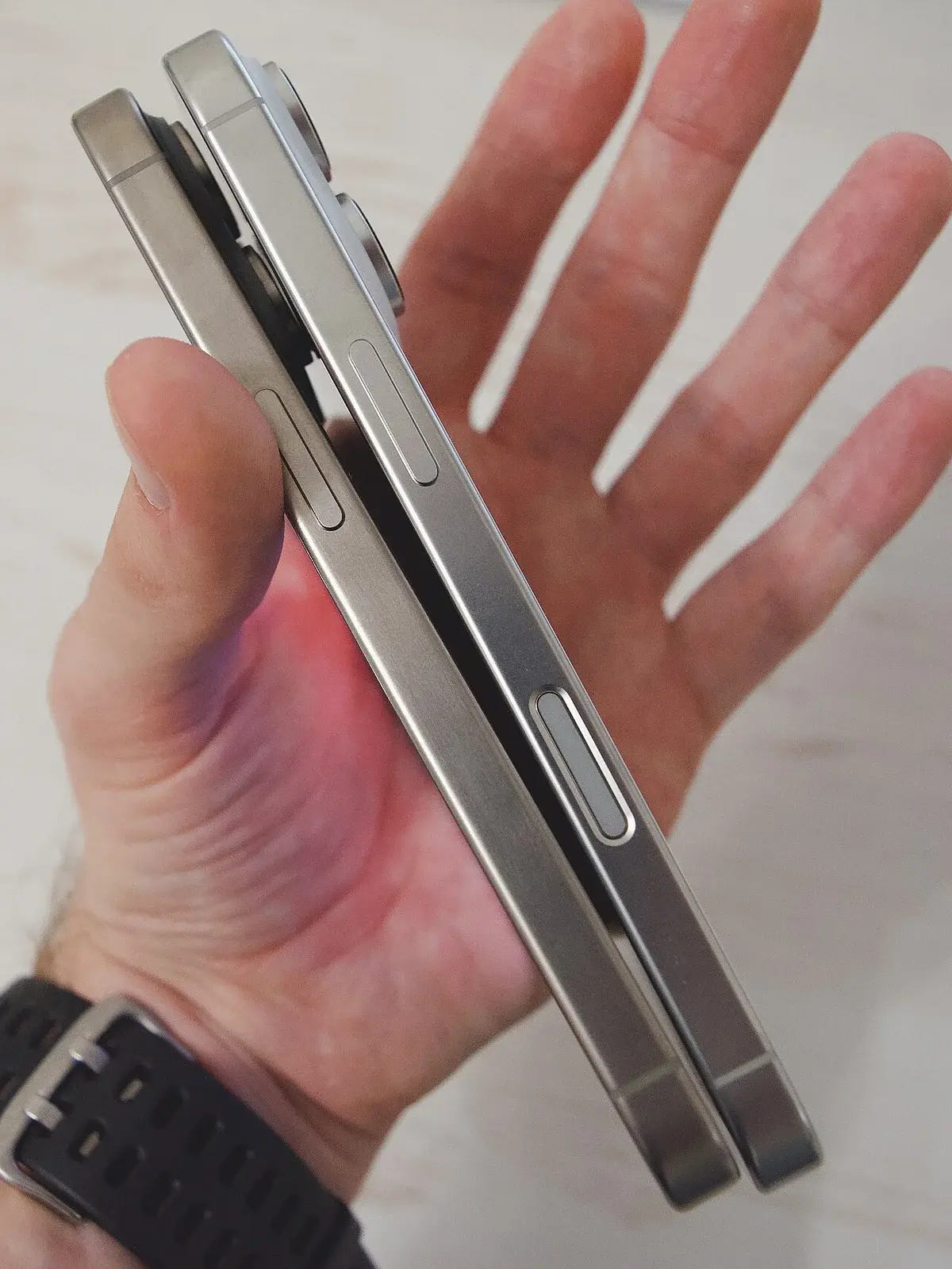
Apples nye foldbare iPhone Duo er blevet så populær, at Apple har haft svært ved at holde den på lager, men den fungerer ikke helt som de iPhones, mange er vant til. Især fraværet af Face ID betyder, at nogle brugere skal vænne sig til at bruge Touch ID igen.
TechCrunch peger på ni indstillinger og små justeringer, der kan gøre telefonen lettere at leve med i hverdagen. Det gælder blandt andet oplåsning, knappernes opførsel, screenshots og kameraets funktioner.
Her er de vigtigste ændringer, som kan være værd at kigge på, hvis iPhone Duo allerede ligger i lommen.
Gør Touch ID mindre besværligt
Den første anbefaling er at registrere flere fingeraftryk end normalt. Fordi iPhone Duo kan holdes på flere måder – både foldet, udfoldet og vendt i forskellige retninger – kan det være en fordel at gemme fingeraftryk fra flere fingre og fra begge hænder.
Det kan sættes op under Indstillinger > Touch ID og kode > Tilføj et fingeraftryk. Pointen er enkel: Jo flere greb telefonen kan genkende, desto mindre bøvl bliver der i daglig brug.
Derudover kan telefonen låses op med Apple Watch, hvis uret er kodebeskyttet og i nærheden. Funktionen findes under Indstillinger > Touch ID og kode > Lås op med Apple Watch. En tredje mulighed er funktionen “Rest Finger to Open”, hvor det er nok at lægge fingeren på sensoren i stedet for at trykke ned.
Indstillinger der kan gøre hverdagen lettere
En af de mere praktiske ændringer handler om lydknapperne. Som standard er deres funktion fastlåst, så den samme knap altid skruer op eller ned. Men nogle brugere vil hellere have, at knappernes funktion følger telefonens retning. Det kan ændres under Indstillinger > Lyd og haptik > Fixed Position Volume Controls.
Et andet trick er Back Tap, som er en tilgængelighedsfunktion. Her kan et dobbelt- eller trippeltryk på bagsiden bruges til at tage et screenshot. Det findes under Indstillinger > Tilgængelighed > Berøring > Back Tap.
Reachability er også med på listen. Funktionen er slået til som standard og gør det lettere at nå den ene side af skærmen ved at swipe på venstre eller højre kant. Hvis den i stedet bliver aktiveret ved et uheld, kan den slås fra under Indstillinger > Tilgængelighed > Berøring > Reachability.
Kamera og automatisk låsning
En mere manuel løsning er for dem, der vil have telefonen til automatisk at låse, når den foldes sammen. Det kræver, at man laver en automatisering i Genveje-appen, fordi der ikke findes en almindelig indstilling til det.
I kameraet kan layoutet af kamerakontrollerne tilpasses direkte i appen. Her kan brugeren selv vælge, hvilke værktøjer der skal ligge lettest tilgængeligt, for eksempel blitz, Live Photos eller Night Mode. Den funktion er dog ikke kun for iPhone Duo.
Til sidst nævnes Smart Take Flash. Smart Take er en kamerafunktion, der kan tage billeder automatisk, når der er bevægelse, eller når positurer ændrer sig, og motiverne er klar, og funktionen aktiveres ved tryk på knappen. Hvis man ikke vil have, at blitzen blinker ved hvert billede, kan det slås fra under Indstillinger > Kamera > Flash During Capture.
- Registrer flere fingeraftryk
- Brug Apple Watch til oplåsning
- Prøv “Rest Finger to Open”
- Slå faste lydknapper fra
- Brug Back Tap til screenshots
- Tilpas Reachability
- Lav automatisk låsning ved sammenfoldning
- Tilpas kamerakontroller
- Slå Smart Take Flash fra